Appearance
连续帧标注
3D点云连续帧功能只在倍赛Cloud平台上开放。开源版本Xtreme1暂不支持此功能。
连续帧数据
平台支持直接上传已经合并好的连续帧数据包。
您也可以通过组合连续帧来将单帧合并成连续帧。
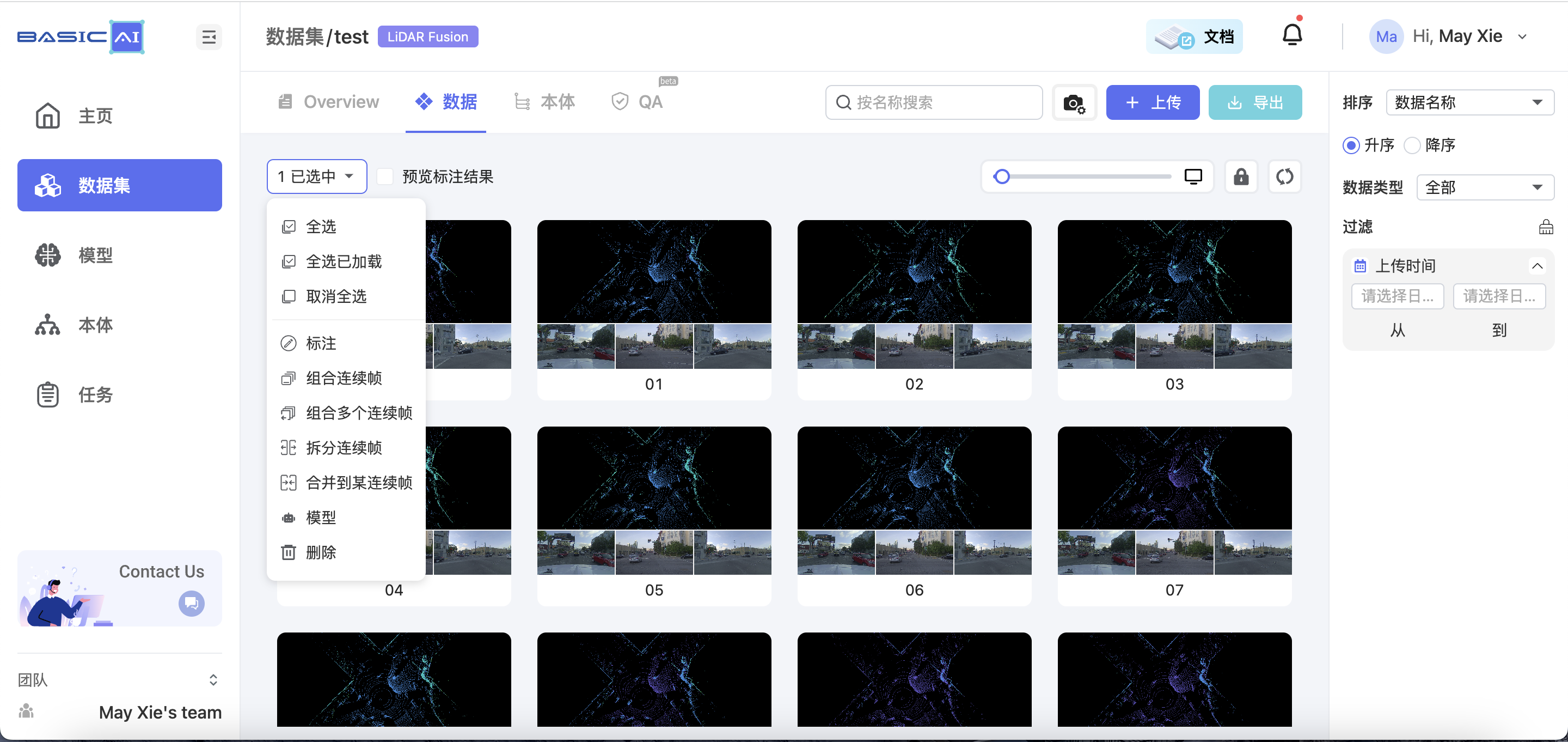
您也可以选择组合多个连续帧来自定义多个连续帧中每个连续帧的帧数。
您可以通过
合并到某连续帧将某个单帧合并到某个已有的连续帧中。
自动追踪物体
目标跟踪可以识别和跟踪连续帧中的一个或多个物体,这个过程使用了各种算法和技术来完成,例如:
- 直接将结果
复制到前/后帧(所有结果保持相同的坐标); - 使用
插值追踪到前/后帧(通过算法计算该物体在其他帧的位置); - 使用
模型追踪,立体框会追踪物体的移动(通过模型识别并追踪3D立体框的位置)。
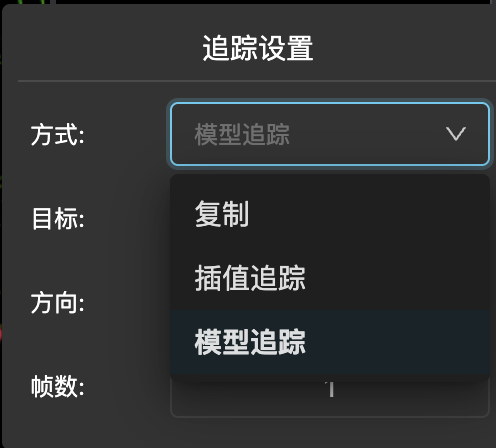
- 可选择
全部结果或选中结果进行操作; - 可选择向前或向后复制(追踪);
- 可设置一次操作中的帧数(最多30帧,帧数越多,运行时间越长)。
连续帧检查
在完成连续帧的标注后,选中目标结果,点击左下角的检查可以批量检查标注结果。 此时,你可以查看该连续帧的所有2D&3D结果,也可以在此处利用插值生成结果,批量对不同帧的同一个结果进行编辑和修改。
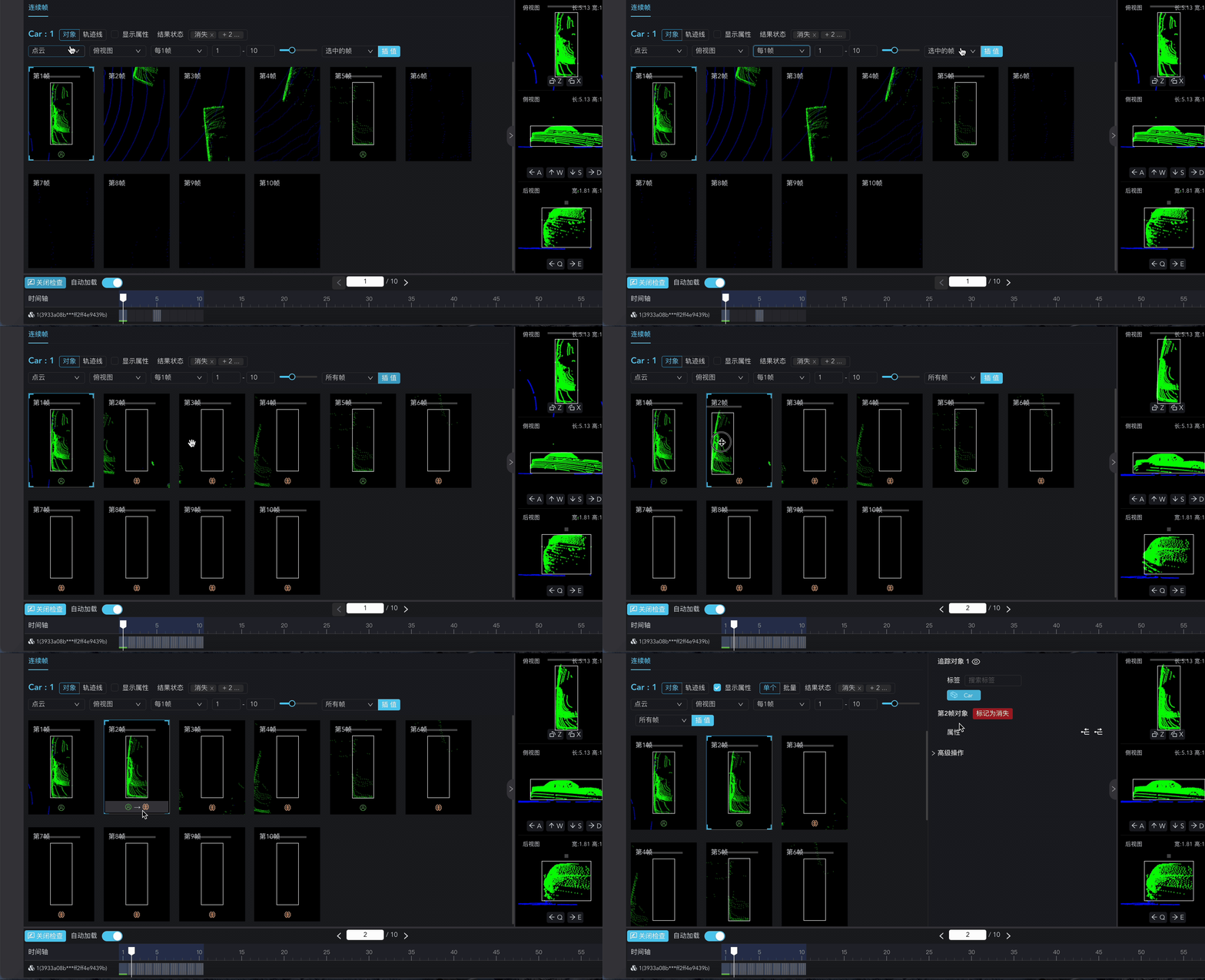
检查类型:
点云及其视角图;相机及其角度。帧间隔
结果显示大小
根据结果状态筛选
显示/隐藏属性
查看物体的运行轨迹线
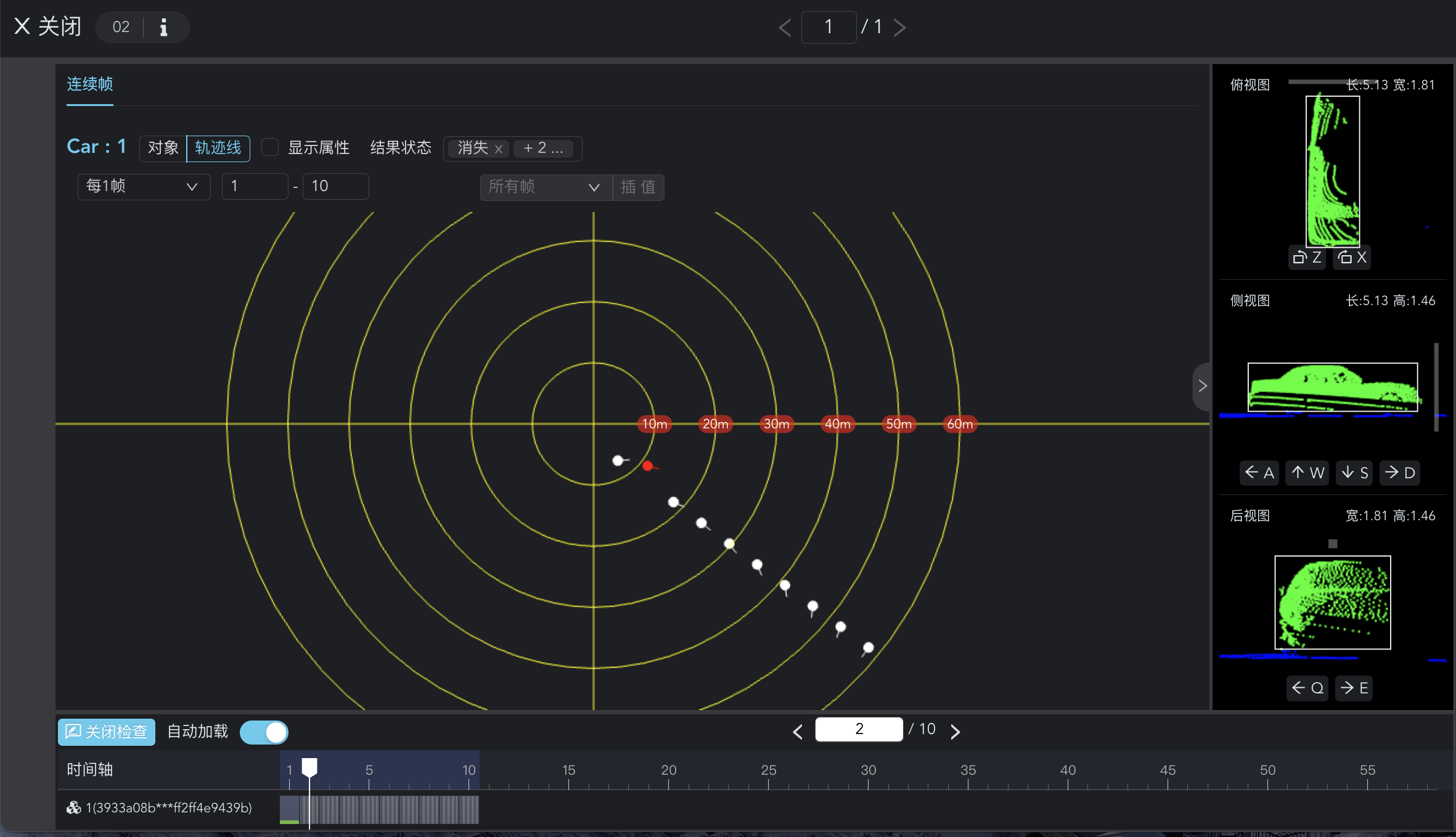
检查2D结果时,该数据需要在上传数据时就配置好正确的相机参数,并且在进行过映射操作之后才会显示结果。
合并物体
选择一个物体点击合并从将另一个物体的ID合并为该物体的ID,或是点击合并到将该物体的ID合并为另一个物体的ID。
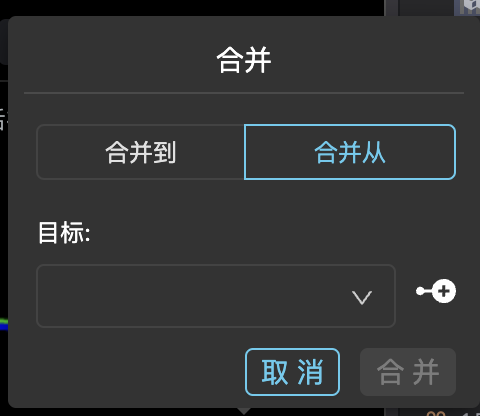
- 合并的物体必须在不同的帧;
- 合并的物体之间框的类型和标签必须相同;
- 物体不能与自身合并;
- 在
目标框中选中的ID会被最后保留下来。
拆分物体
类似于合并,拆分功能可以把一个物体拆分为不同的部分,例如,当驾驶员离开汽车时,一个标注对象(“汽车”)可以分为两个单独的对象,即“人”和“汽车”。 此时通过拆分功能,可以将“人”拆分为另一个标签的对象,这是一个新的结果,具有新的ID,而“汽车”的ID仍然保持不变。
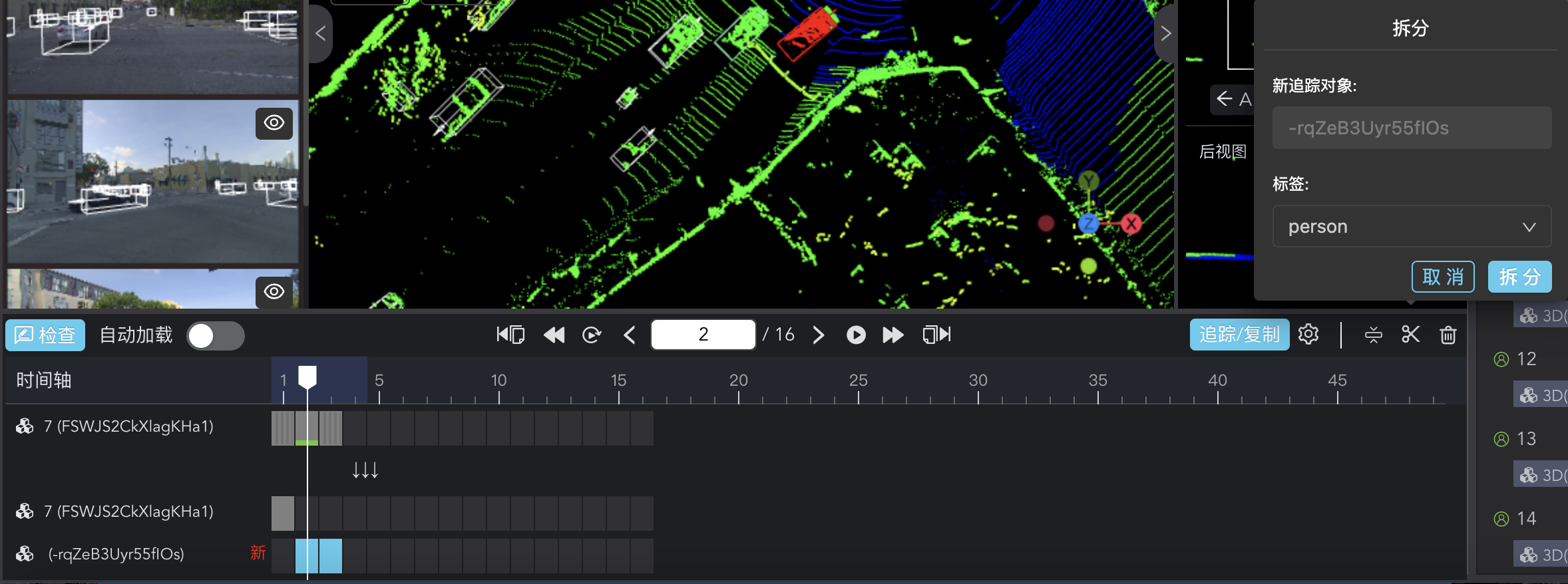
- 拆分出来的物体不能同时存在于同一帧;
- 拆分后的物体标签可以不同;
- 不能从连续帧的第一帧或最后一帧开始拆分;
- 拆分后的物体会拥有新的ID。